Forge 使用指南
从打开文件、检查代码到完成一次 Git 提交:这里按实际操作流程介绍 Forge 当前的 Files、Git、搜索、编辑器、终端和工作区工具。所有配图均来自真实运行的 Forge TUI,使用独立演示仓库截取,不是产品概念图。点击截图可查看原始高清尺寸,手机端也能放大查看代码。适用于 Forge v0.4.0 的当前开发版本;快捷键可在 F4 中查看及调整。
先记住:
F1文件、F2Git、Ctrl+P找文件、Ctrl+K命令面板、F4快捷键、F5帮助、F8终端、F9设置。当前版本不应再用旧文档中的?、,或单字母s/u作为默认全局快捷键。
1. 安装、更新与启动
Linux(x86_64 / aarch64)与 macOS(Intel / Apple Silicon)可使用官方安装脚本:
curl -fsSL https://forge.runs-on.dev/install.sh | shWindows 10/11 x64 可直接在 PowerShell / Windows Terminal 中安装原生 forge.exe(无需 WSL):
irm https://forge.runs-on.dev/install.txt | iex安装到当前用户的 %LOCALAPPDATA%\Programs\Forge\bin,校验 Release ZIP 的 SHA-256 并添加用户 PATH。请新开终端执行 forge;升级时先关闭 Forge,再重复执行安装命令。Windows 暂不支持 forge update。需要 Git for Windows 以使用 Git 操作。
安装器下载匹配平台的 Release 压缩包并核对同版本的 SHA256 校验信息,默认安装到 ~/.local/bin。如果想指定安装位置或固定版本:
FORGE_INSTALL_DIR="$HOME/bin" sh install.sh
FORGE_VERSION=v0.4.0 sh install.sh
上述环境变量也可以与在线安装脚本组合使用;已有本地脚本时从项目根目录执行。安装后,在仓库或普通文件夹中启动:
cd /path/to/your/project
forge
更新可执行 forge update,或者到 GitHub Releases 手动下载安装。Windows 原生二进制不在当前预编译矩阵中,可通过 WSL 使用。
从源码运行:
git clone https://github.com/creature-studio/forge.git
cd forge
cargo run -p forge
# 发布版:cargo build --release -p forge
2. 认识 Forge 工作区
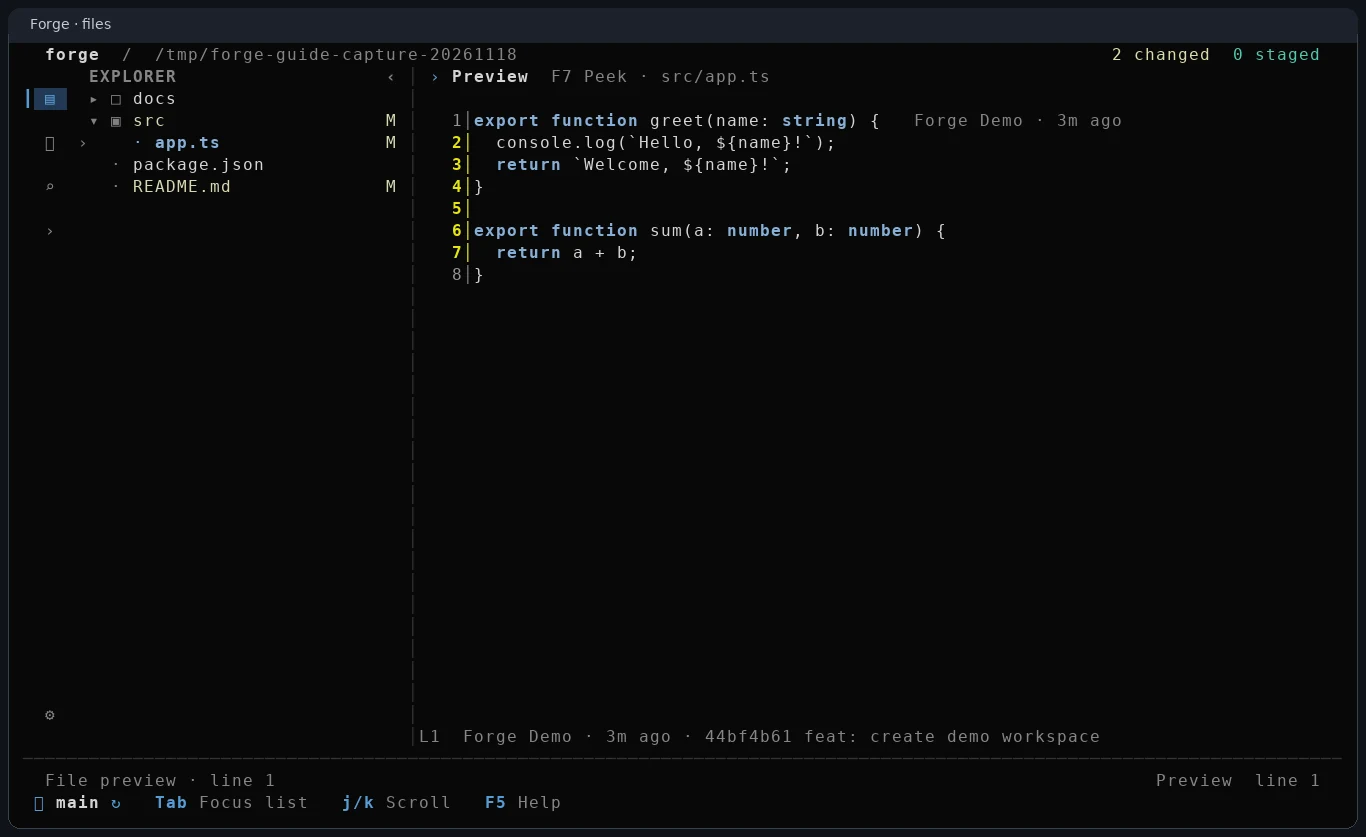
Files:真实演示仓库的文件树、Git 状态标识和右侧代码预览。
主界面分为四部分:左侧 Activity Bar(文件、Git、搜索、终端、设置)、可折叠的 Sidebar、右侧 Preview,以及底部随焦点变化的状态与快捷键提示。按 Tab / Shift+Tab 切换文件列表和预览的键盘焦点;右下角的提示只列出当前操作上下文中的常用能力。
| 操作 | 方式 |
|---|---|
| 切到文件浏览 | F1 或点击左侧文件图标 |
| 切到 Git 工作区 | F2 或点击左侧 Git 图标 |
| 打开终端 | F8 或点击左侧 Terminal 图标 |
| 收起/展开 Sidebar | Ctrl+B 或点击 Sidebar 标题栏的箭头 |
| 查看全部操作说明 | F5 |
| 查看与修改键位 | F4 |
当终端较窄时,Forge 会切换为单面板布局,可用 Tab 在文件列表与预览之间切换,不必挤压成两个很窄的栏。鼠标滚轮和可拖动滚动条可以滚动文件列表、预览及部分弹窗。
3. 文件浏览、目录与预览
文件树支持展开目录、浏览隐藏文件(在设置中开启)、自动展开被定位文件的上级目录,以及 Git 状态标识。在目录树中选中文件时,右侧显示源代码、文本或对应的 Markdown 内容;选中目录时不会强制加载文件预览。
j/↓:下一项;k/↑:上一项。Enter/l/→:展开目录、打开选中文件;h/←:折叠或返回上级。PageUp/PageDown、Home/End:快速定位;滚动位置会尽量保留。Ctrl+E:对当前支持编辑的文件打开内置编辑器。v:选择当前项目,方便批量文件操作;支持鼠标右键打开上下文菜单。
目录操作(新建文件、新建目录、重命名、复制、删除等)可通过右键菜单或 Ctrl+K 命令面板找到。对于删除、丢弃更改等危险操作,Forge 会要求确认。大型文件采用按需读取/显示,不意味着整个文件一次性都载入屏幕。
4. 快速找文件与全局内容搜索
按文件名定位:Ctrl+P
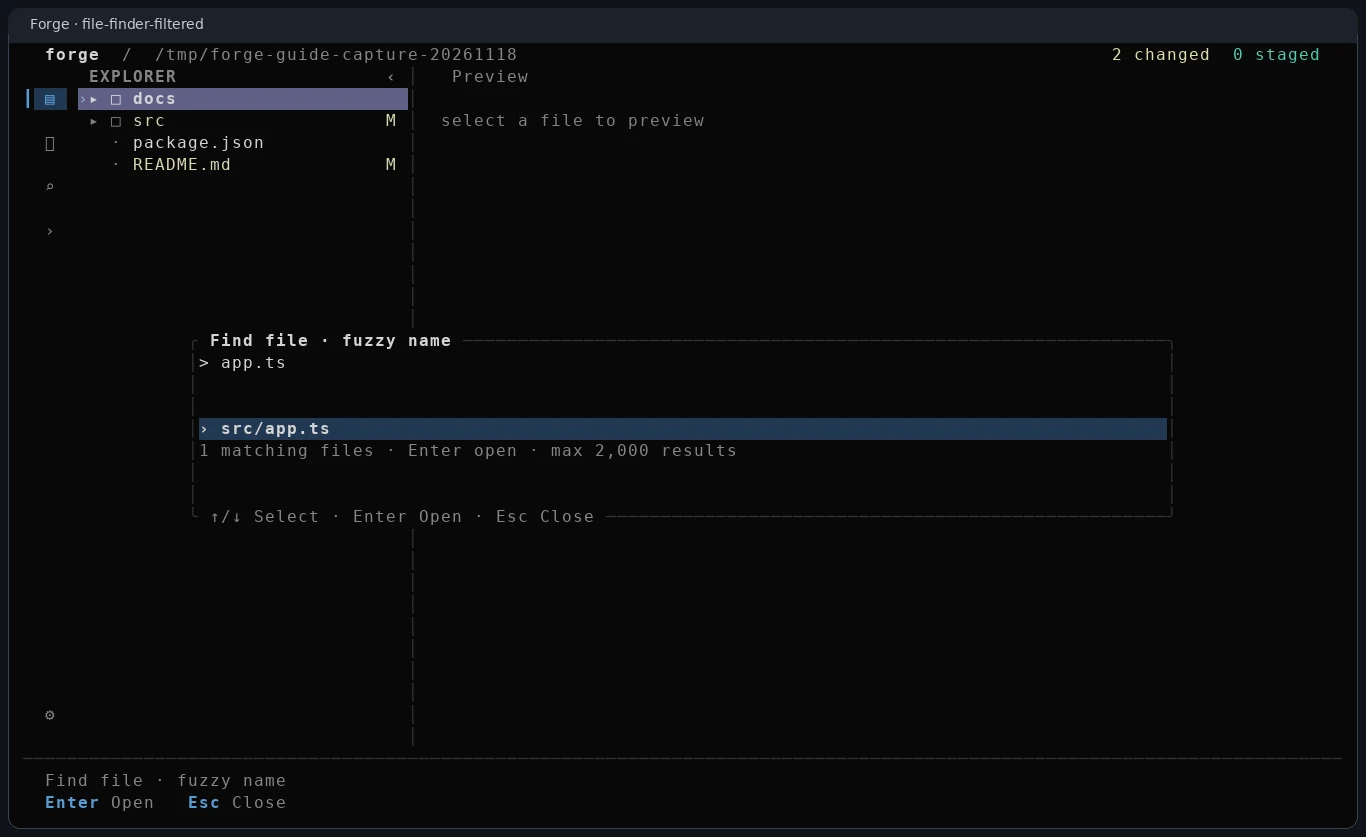
按 Ctrl+P,输入文件名的一部分(如 app.ts),候选项会动态过滤。↑/↓ 选择,Enter 打开;Forge 会展开文件树并定位相应文件。Esc 关闭搜索。
跨项目搜索:搜索图标或命令面板
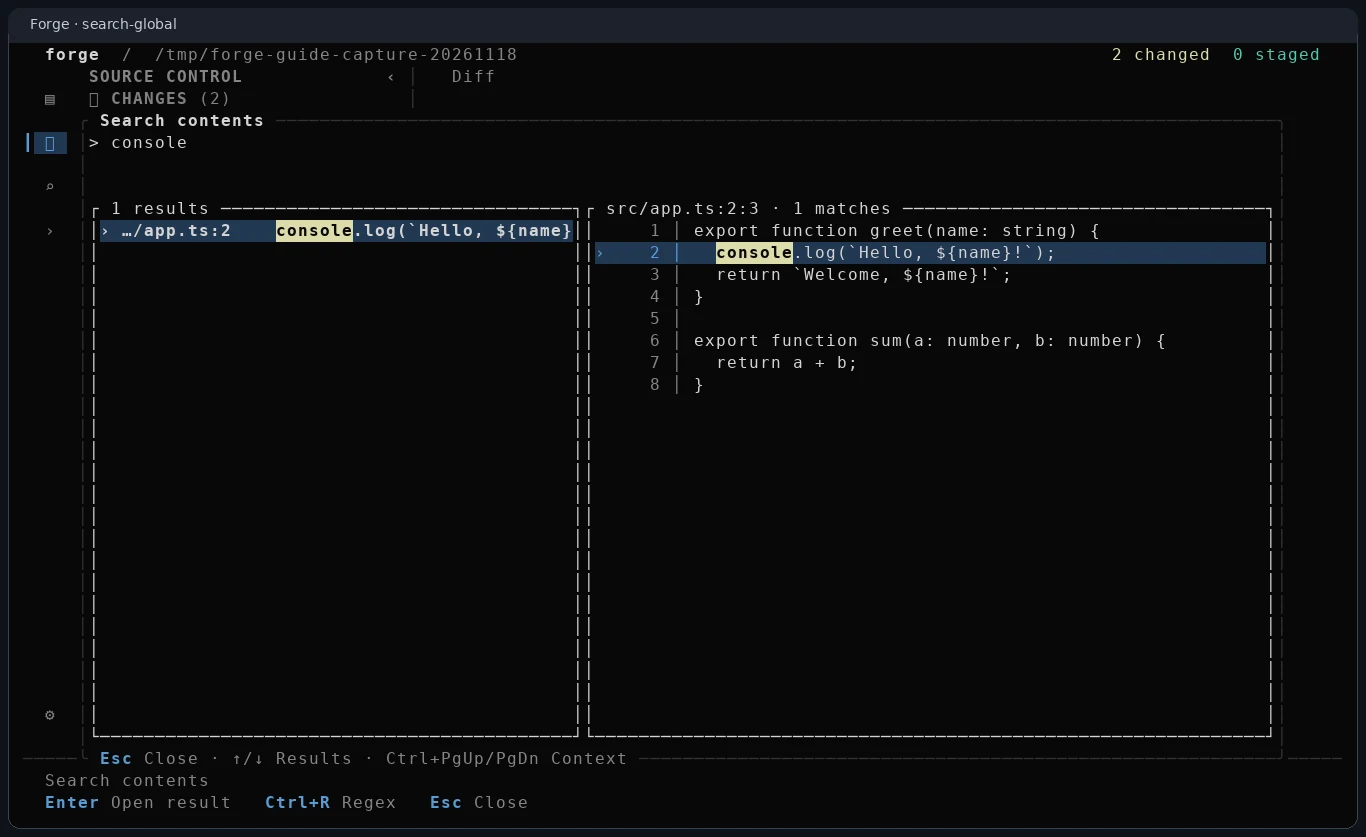
点击 Activity Bar 的搜索图标,或者 Ctrl+K 搜索并执行 Search file contents / regex;若终端能区分 Ctrl+Shift+F,也可使用该组合键。输入关键字后左侧展示文件和命中位置,右侧展示上下文。↑/↓ 选择结果、Enter 跳到对应文件及行。搜索框内 Alt+R 切换正则表达式;Ctrl+R 默认刷新文件、Git 状态和当前搜索结果。如果重绑过刷新操作,请以 F4 显示的按键为准。
区别: Ctrl+P 搜的是文件名;全局搜索匹配的是文件内容。搜索具有后台取消与增量更新能力,大型仓库可通过过滤配置减少不必要的目录扫描。
5. 当前文件内查找
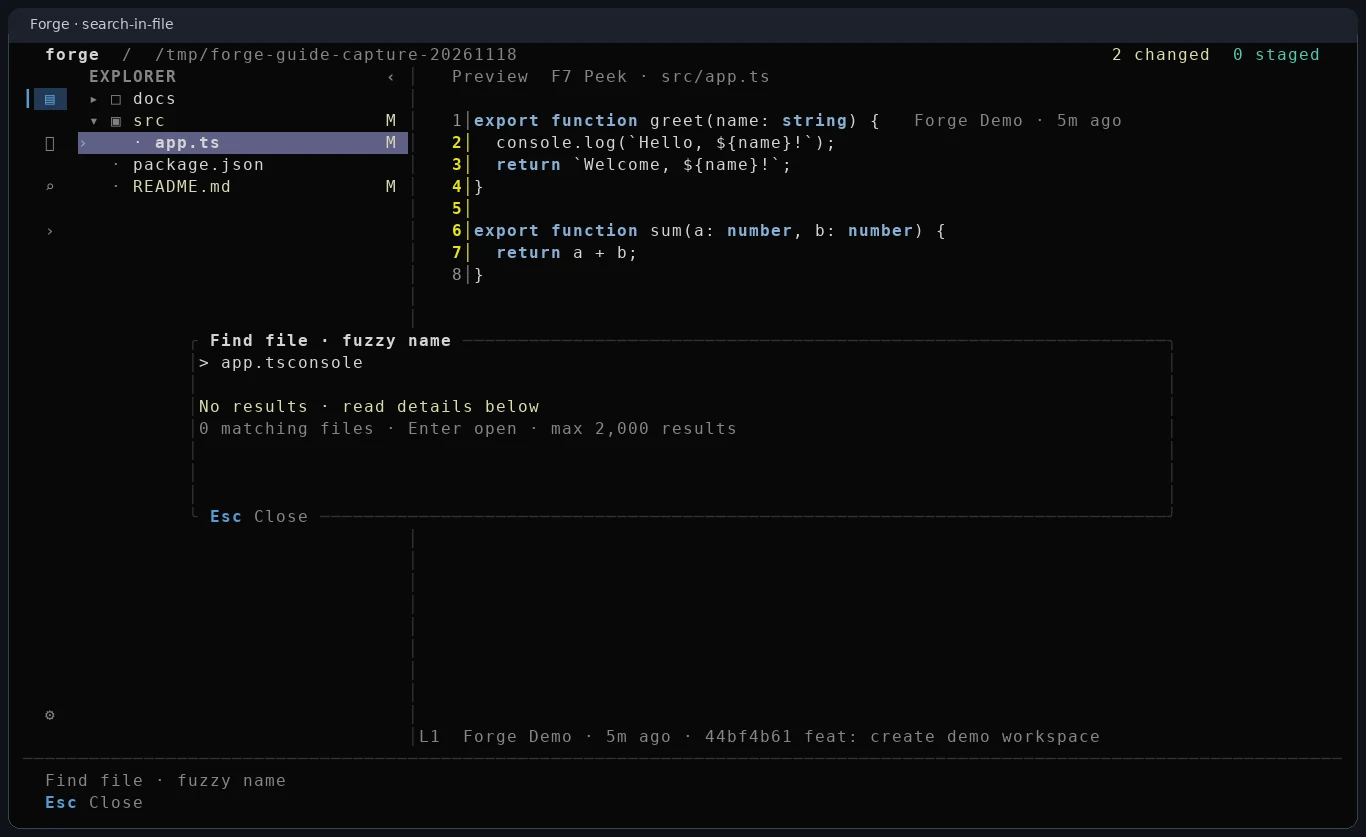
先选中一个代码文件,并通过 Tab 把焦点放到右侧预览,再按 Ctrl+F。输入关键字后,界面显示命中数量及当前命中位置;Enter / Shift+Enter 逐项跳转,Esc 关闭查找。这里的 Ctrl+F 是文件内查找,与命令面板中的全局内容搜索不同;优先看底部当前焦点提示即可判断。
6. 代码阅读、Markdown 与变更标记
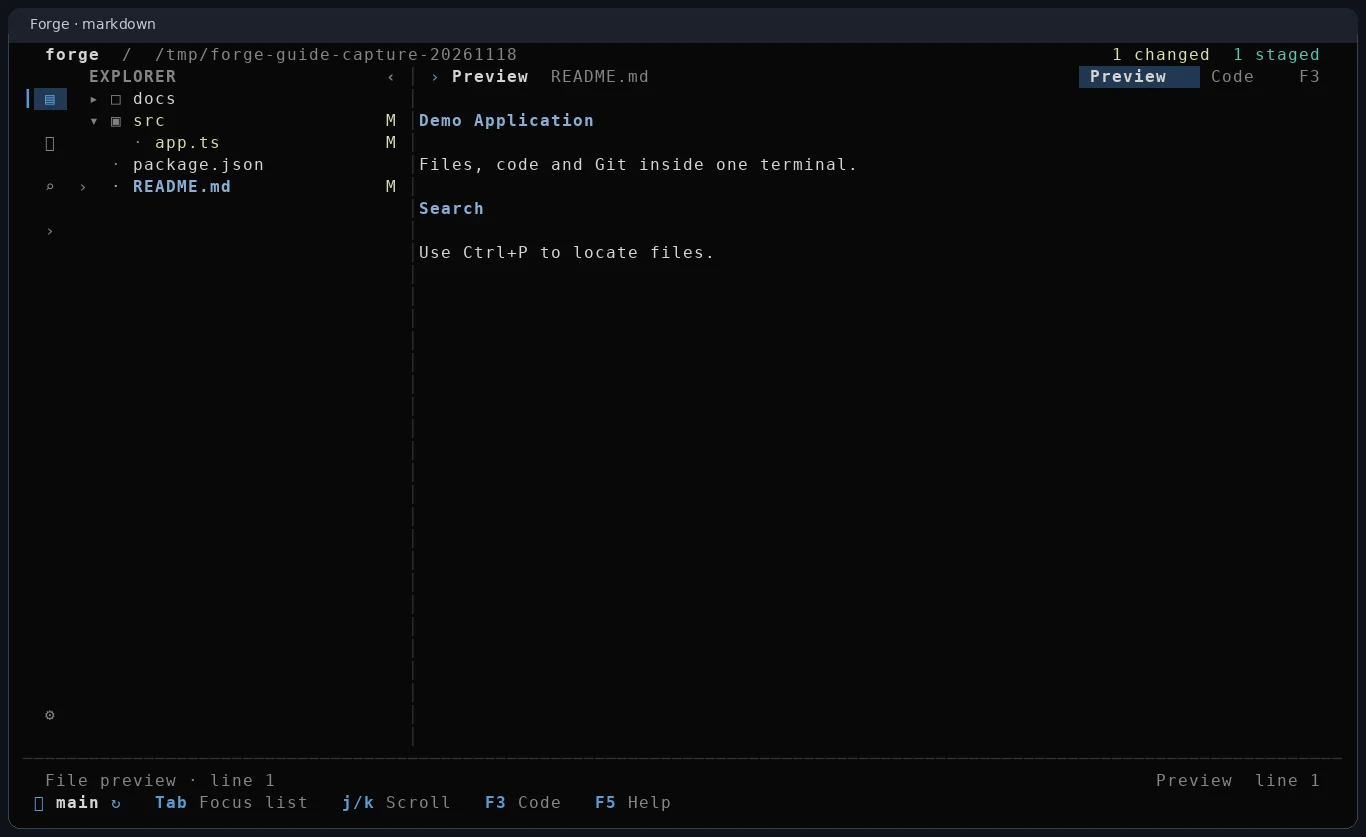
Markdown 文件有两种模式:Preview 展示渲染后的内容,Code 展示源文本。F3 或预览栏顶部的 Preview / Code 标签可以切换。普通代码文件可以显示行号、语法高亮、变更标记和 Blame 信息。
当光标或鼠标位于修改过的源码行时,F7 可显示 Git Change Peek,用于查看对应行的变更摘要;F6 查看提交归属详情。在已开启的 Focus Overview 中,也可以利用右侧概览标记快速定位搜索命中或改动位置。可在 F9 设置中调整 Focus Overview、Git Gutter 和自动换行。
7. Git Changes 与完整文件 Diff
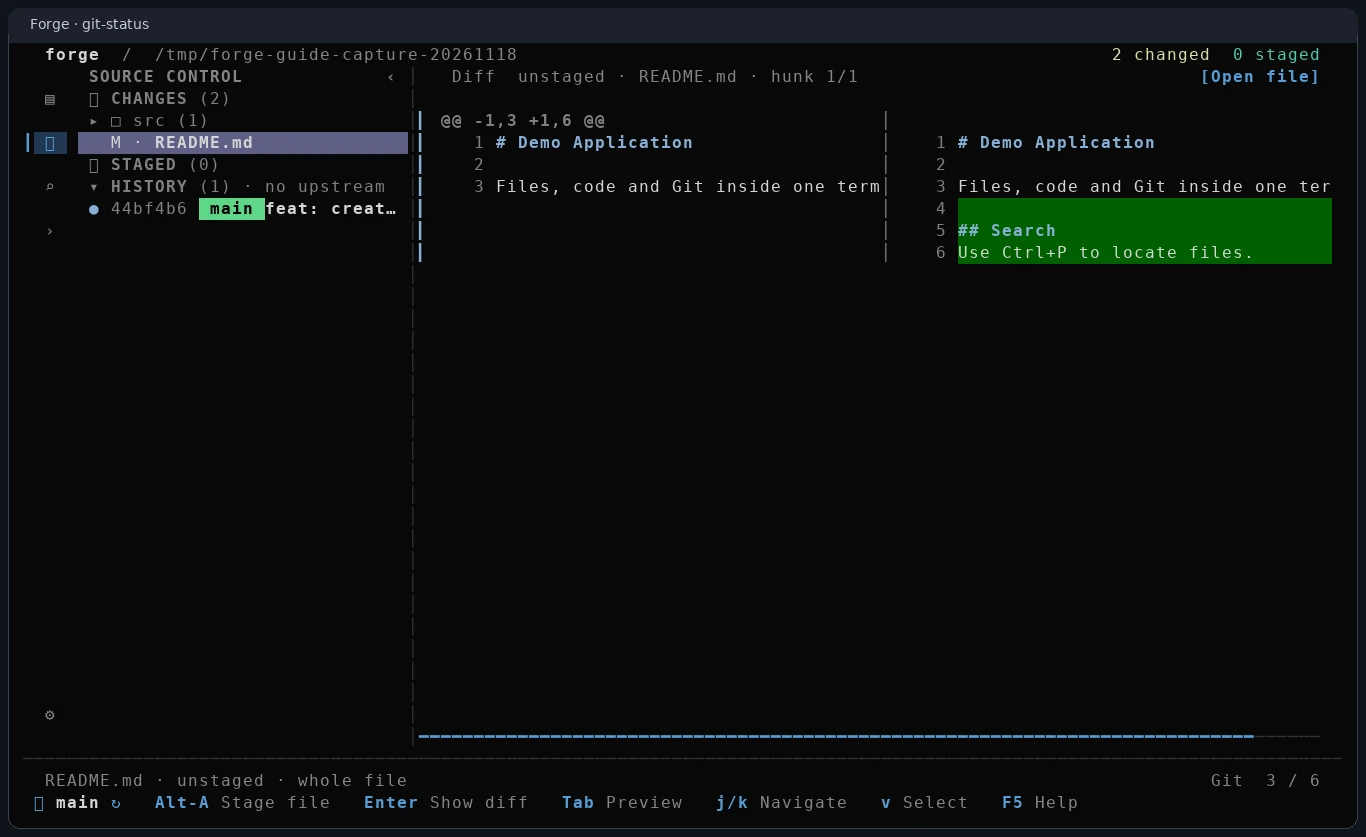
按 F2 进入 Source Control。左侧按 CHANGES(未暂存)、STAGED(已暂存) 和 HISTORY(历史) 分区显示。选择更改文件后,右侧展示 Diff;目录可能先显示折叠状态,可用 Enter 展开后选择文件。
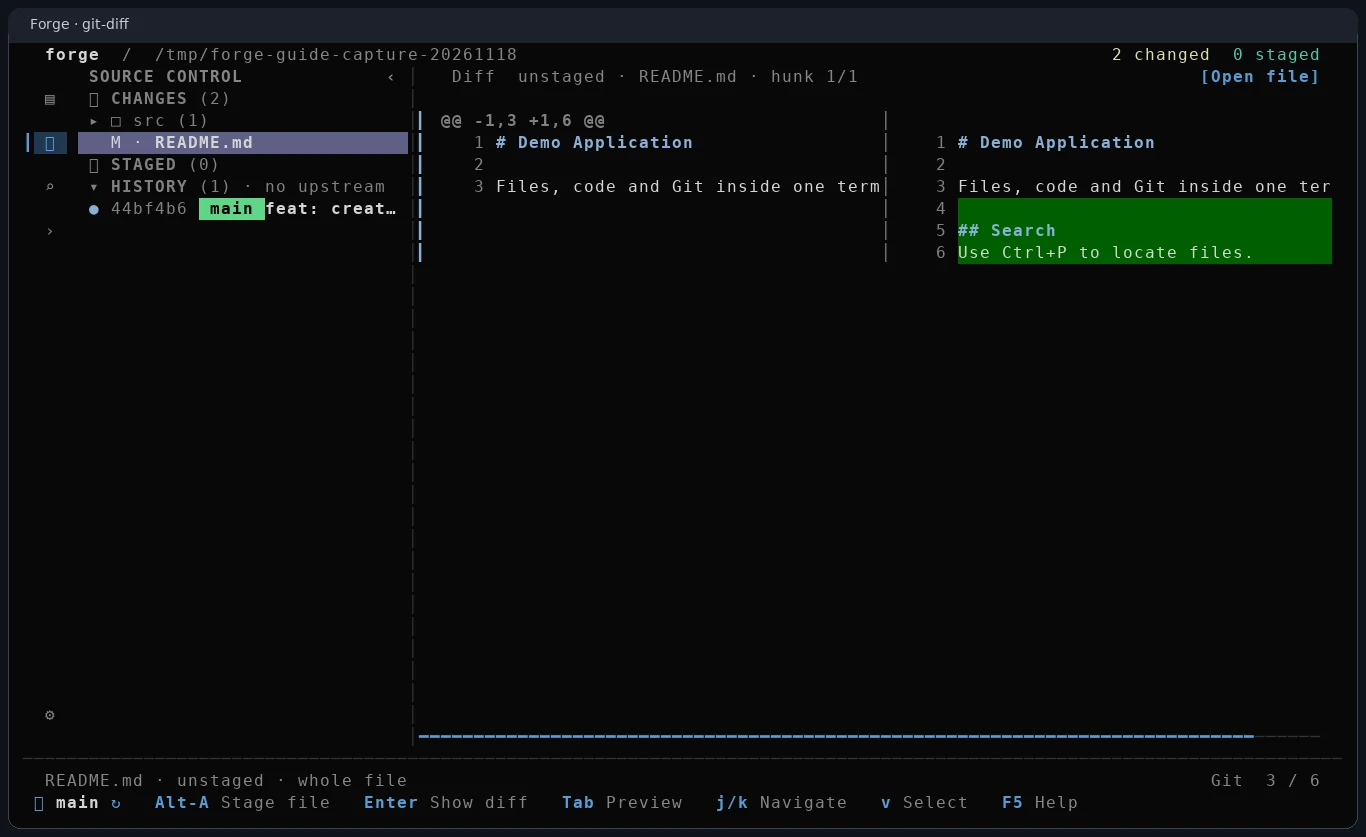
右侧 Diff 不局限于补丁的几行:在支持的文件和可用上下文中能展示完整文件,未修改行也可随之浏览。普通宽度使用并排对比;较窄布局可以通过焦点切换与滚动阅读。更改行的标记与行号帮助区分旧内容、新内容以及暂存状态。
Tab切换 Git 列表与右侧 Diff 焦点。n/Alt+N:在适用的 Diff 上下文中跳转变更块;具体绑定以F4为准。Alt+Left/Alt+Right:横向查看不换行的长代码;也可使用横向滚动条。o或点击 Diff 右上角 [Open file]:跳回 Files 并定位当前工作区文件,显示它的实际内容(不是仅显示补丁)。F6/F7:查看 Blame 详情 / 当前变更定位提示(在支持的源码预览情境)。
注意: 文件在 CHANGES 和 STAGED 中可能同时出现,因为同一文件的部分修改已经暂存、另一部分还在工作区。两侧不是重复数据,而是 Git 工作区与 Index 的不同版本。
8. 暂存、取消暂存与选择范围
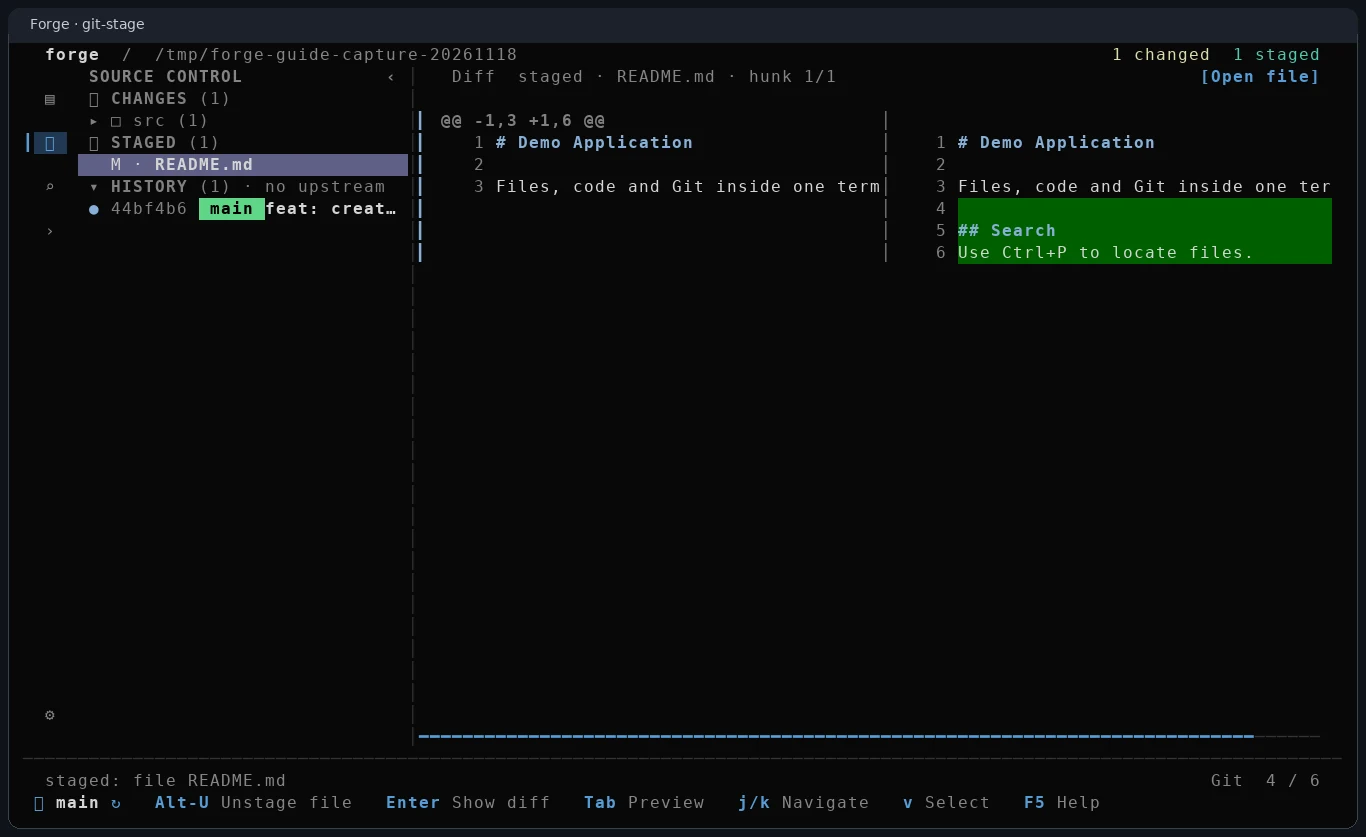
一次标准暂存操作:在 F2 中选择 CHANGES 下的文件,按 Alt+A;该文件移动到 STAGED,顶部计数随之变化。选择 STAGED 下的文件再按 Alt+U,则取消暂存。
| 当前焦点与对象 | Alt+A / Alt+U 的作用 |
|---|---|
| Git 左侧文件 | 暂存 / 取消暂存所选文件 |
| Git 左侧目录 | 操作目录内相关变更(含子目录) |
| 已标记多项 | 对所选范围进行批量处理,区分 CHANGES 和 STAGED |
| 右侧 Diff 的某个 Hunk | 操作当前可处理的变更块,而不是默认处理整份文件 |
需要先审查再提交时,应确认顶部 changed / staged 计数和 STAGED 清单。x 丢弃改动是不同操作,具有破坏性,请阅读确认弹窗再执行。旧版 s/u 的单字符快捷键已不应当作新版默认键位。
9. 撰写并确认 Git Commit
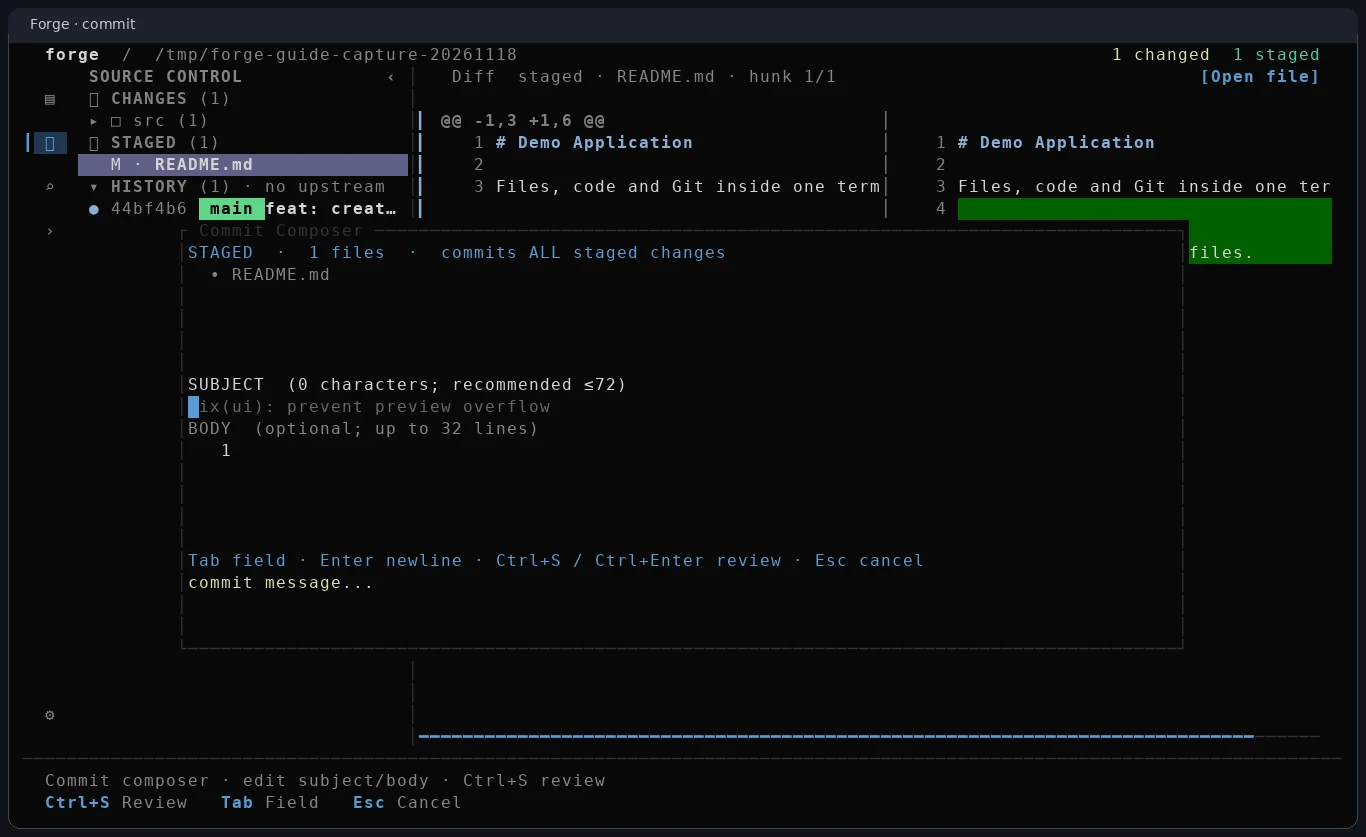
先暂存需要提交的改动,然后在 Git 界面按 c 打开 Commit Composer。弹窗会显示已暂存文件数量与清单,并将提交消息拆分为 Subject 和可选的 Body。
- 检查 STAGED 文件是否正确。如果显示
0 files,返回 Git 并先进行暂存。 - 输入简洁的 Subject(界面建议不超过 72 字符);需要背景说明时在 Body 中补充。
Tab切换输入字段;在正文中Enter可换行。- 按
Ctrl+S或Ctrl+Enter进入提交前审查/确认流程;不是输入时直接按 Enter 就提交。 - 如需取消,按
Esc返回,不会创建提交。
提交只使用已经位于 Git Index 中的变更;工作区其他未暂存修改不会因为打开 Composer 就自动包含在提交里。
10. Commit History、文件历史与 Blame
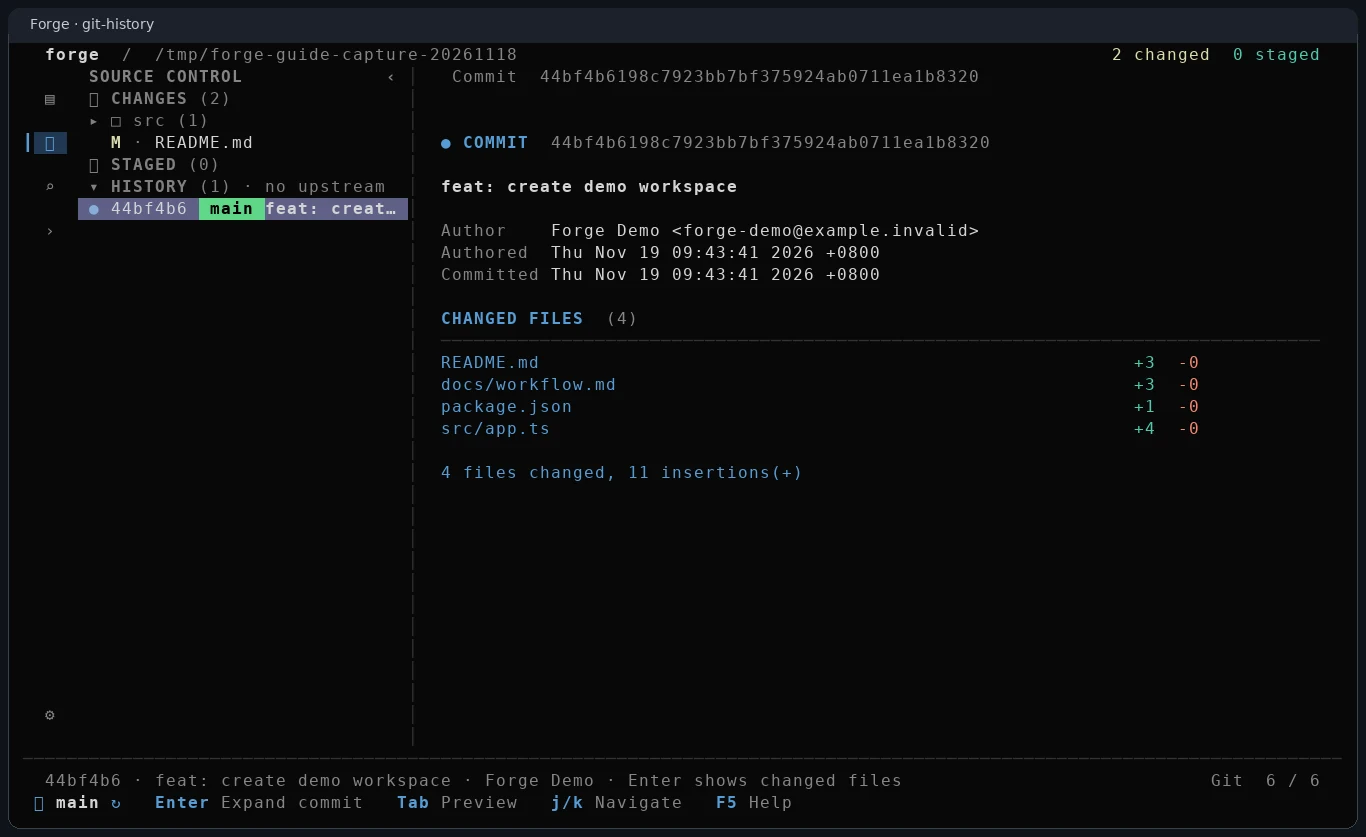
Git Sidebar 下方的 HISTORY 展示近期提交。选择某次提交,右侧可查看提交 Hash、标题、作者、时间和修改文件。按 Enter 可按层级展开该提交的文件记录,继续查看对应文件差异。
Alt+G:聚焦仓库历史;Alt+L:打开仓库提交历史弹窗。Alt+H:查看当前文件的历史记录。F6:在支持的代码预览中查看行的提交归属和详细元数据。- 点击有改动标识的行号区域,或按
F7:使用 Git Change Peek 辅助理解变更。
历史页是已提交记录;未 Push 的本地提交也应显示。是否已经同步远端,需要结合分支上的 ahead/behind 标记和底部 Sync 状态判断,不能只依靠提交列表。
11. 分支、Worktree 与远端同步
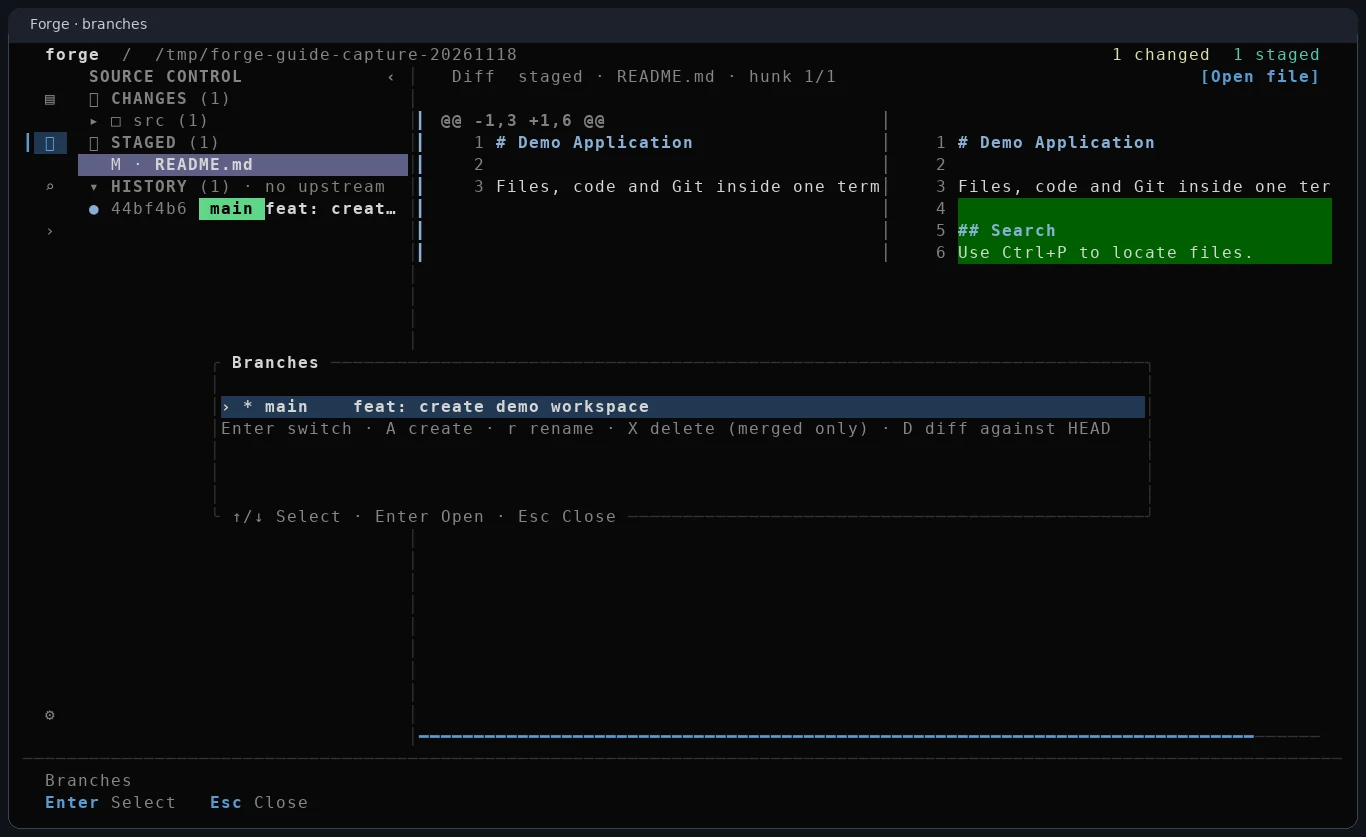
在 Git 上下文中按 Alt+B 打开 Branches:列表中的 * 表示当前分支。根据界面底部实时提示,选择分支后可进行切换、创建、重命名和删除等操作;例如 Branches 窗口中有 A 创建、r 重命名、X 删除已合并分支、D 与 HEAD 对比。
Alt+W:Worktree 管理;在相关弹窗里进行增删或切换,操作前确认目标路径。Alt+S:远端同步面板;也可点击底部 Git 分支和同步状态区域。该入口不是点击即 Push。Alt+P/Alt+R:在支持的 Git 焦点上下文中 Push / Pull。先检查上游分支和本地未提交改动;不要在无法确认目标远端时盲目操作。
分支和 Worktree 是两种不同概念:切换分支改变当前检出的分支,Worktree 则允许多个工作目录关联同一个 Git 仓库。多级弹窗支持使用 Esc 返回上一级。
12. Stash 暂存工作现场
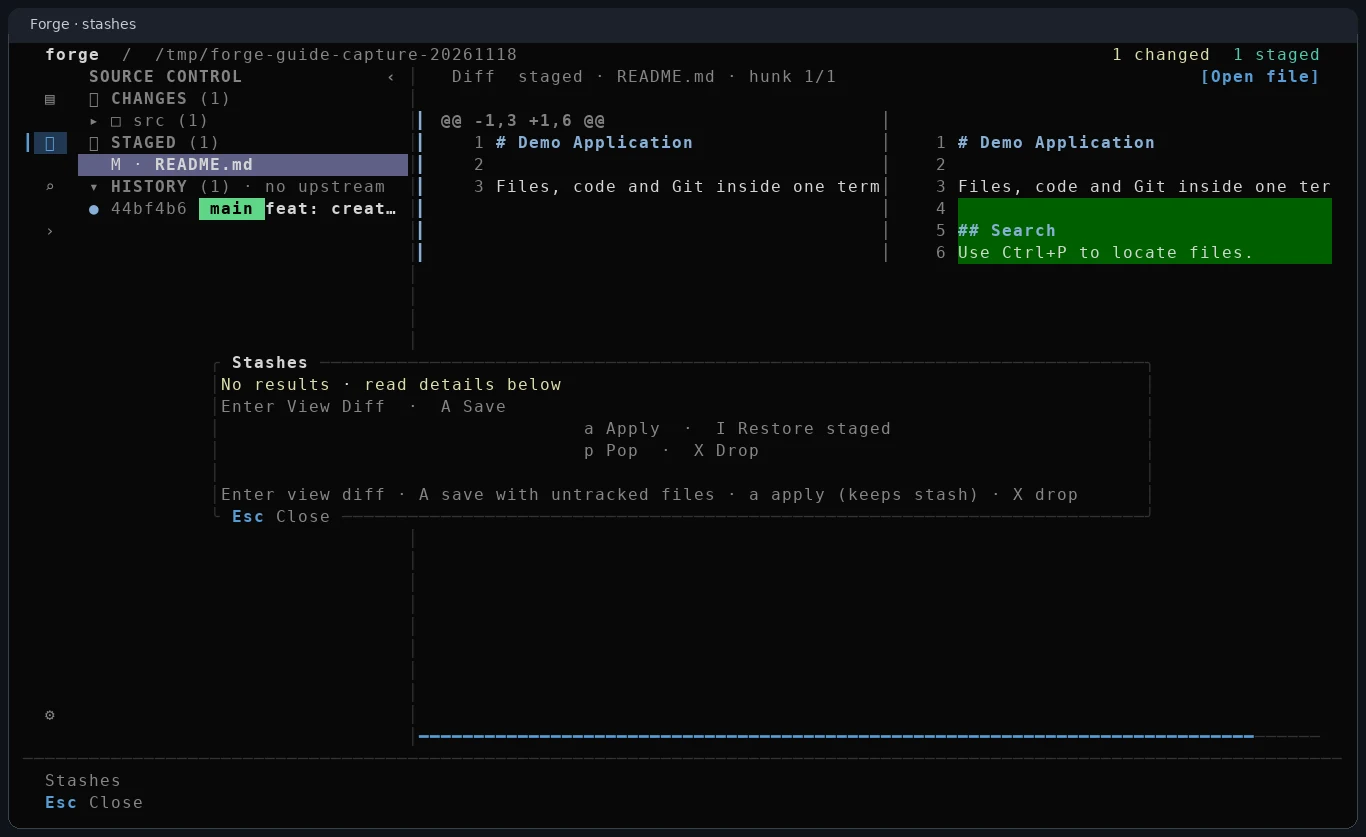
当你要先处理其他分支而不准备提交当前工作区时,可以用 Alt+Z 打开 Stashes。A 保存当前工作;列表选中已有 Stash 后,Enter 查看 Diff,a Apply(应用但保留记录),p Pop(应用并移除),X Drop(丢弃记录)。部分场景可选择恢复 staged 状态,具体以弹窗当前提示为准。
Stash 不是提交,也不是备份方案。 Pop、Drop、分支切换可能遇到冲突或数据风险;重要改动应先确认哪些文件被收纳,并在变更前保留可恢复路径。
13. 内置代码编辑器
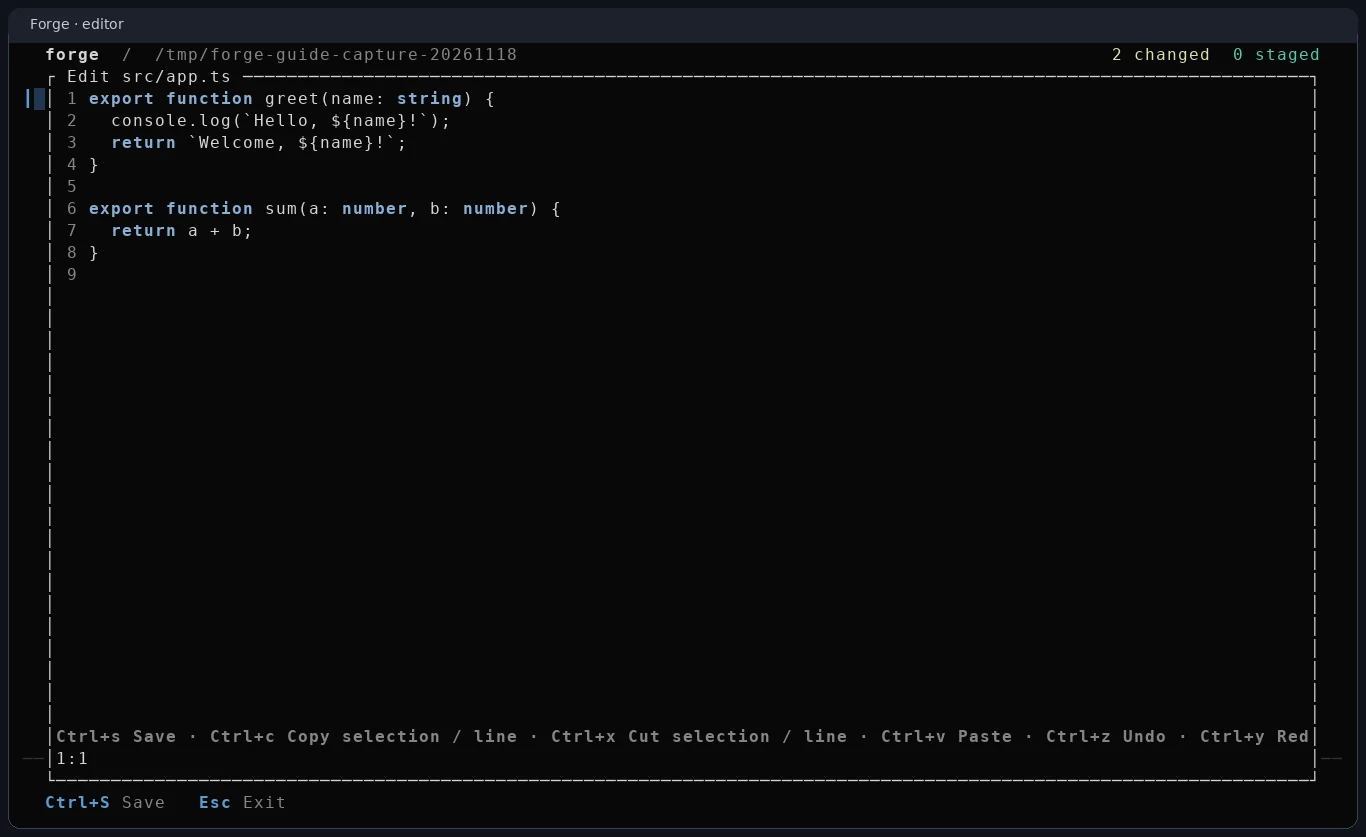
在 Files 中选中可编辑文件后,按 Ctrl+E 进入编辑器。它提供基础文本编辑、插入与删除、光标移动、选择与复制、剪切、粘贴、撤销和重做,面向终端内的轻量修改,而不是完整替代 IDE。
| 编辑器操作 | 快捷键 |
|---|---|
| 保存 | Ctrl+S |
| 复制选中内容 / 当前行 | Ctrl+C(受编辑器焦点和选区约束) |
| 剪切选中内容 / 当前行 | Ctrl+X |
| 粘贴 | Ctrl+V |
| 全选 | Ctrl+A |
| 撤销 / 重做 | Ctrl+Z / Ctrl+Y |
| 关闭编辑器 | Esc |
编辑后按 Esc,如果存在未保存修改,会弹出保存、放弃或继续编辑的确认选择;不要把 Esc 理解为自动保存。代码预览区的文本选择与编辑器自己的选择是不同功能。在原生终端中,部分 Ctrl 组合键可能被外层终端或 tmux 捕获,请以 Forge 实际收到的输入及底部提示为准。
14. 内嵌 Terminal 与多标签
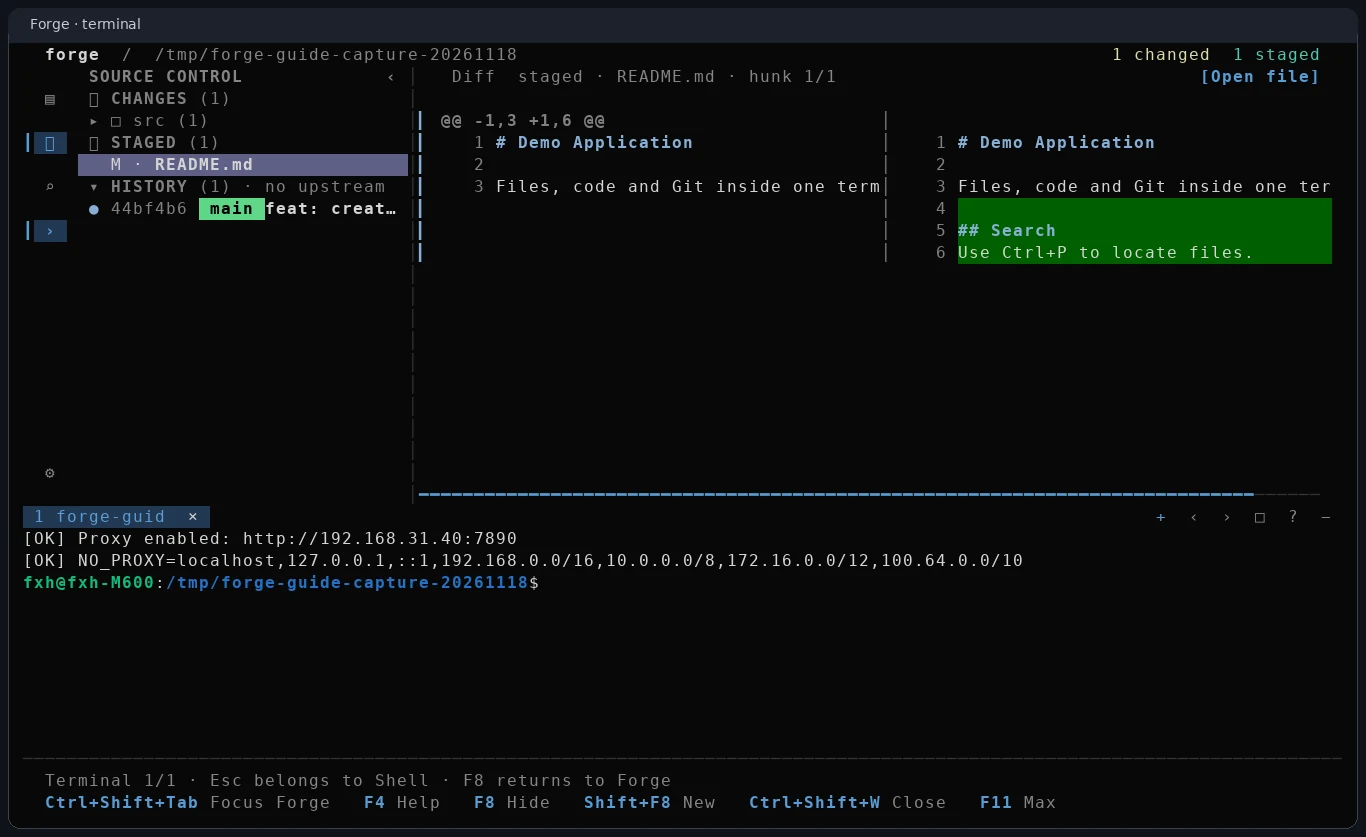
F8 打开底部 Terminal,Shell 在 Forge 中运行。再次按 F8 隐藏 Terminal 不会结束 Shell 会话;重新打开可继续之前的输出。支持最多 8 个本地 Shell 标签页,标签栏右侧按钮 +、‹/›、□、?、− 分别为新建、切换、最大化、帮助、隐藏。标签右侧 × 或鼠标中键可关闭对应会话。
| 操作 | 快捷键 |
|---|---|
| 打开 / 隐藏 Terminal | F8 |
| 新建 Terminal Tab | Shift+F8 或 Ctrl+Shift+N |
| 最大化 / 还原 | F11 |
| 按序号切换标签 | Alt+1~Alt+8 |
| 下一标签 | F12 |
| 关闭当前标签 | Ctrl+Shift+W |
| 从 Shell 返回 Forge 焦点 | Ctrl+Shift+Tab |
| Terminal 操作说明 | Terminal 中 F4 或顶部 ? |
| 浏览 Shell 输出历史 | Shift+PageUp / PageDown;Ctrl+Shift+Home / End |
Terminal 有焦点时,普通按键以及 Esc 通常先交给 Shell 或 Shell 内部应用,而不是 Forge 的文件树。需要操作文件树时,先按 Ctrl+Shift+Tab 或通过鼠标切换焦点。Shell 会话结束与仅隐藏标签是不同操作。
15. 命令面板与功能发现
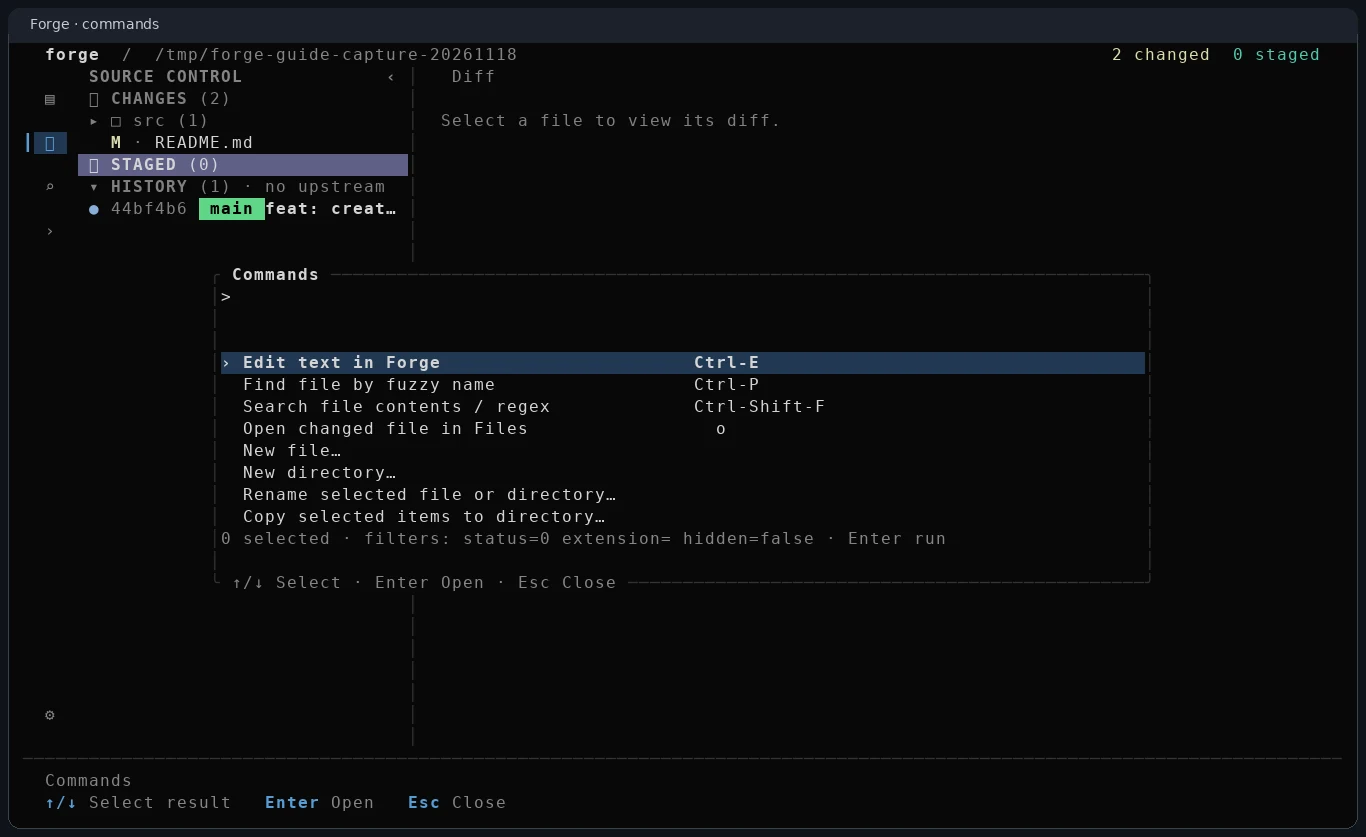
不记得快捷键时按 Ctrl+K 打开 Commands,输入操作名进行过滤,↑/↓ 选择,Enter 执行,Esc 取消。面板包含文件编辑、模糊文件搜索、内容搜索、文件操作和 Git 工具入口;界面还能显示当前筛选信息。
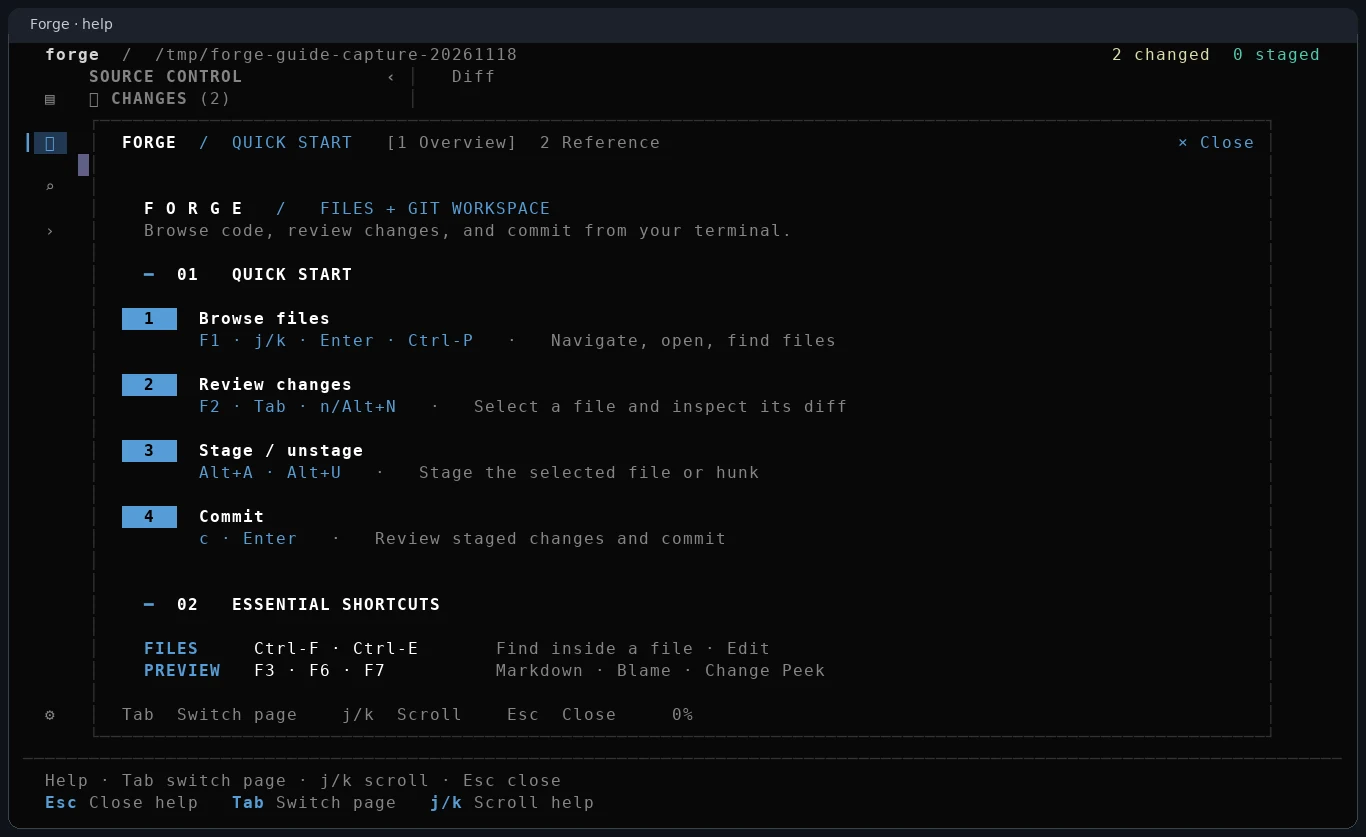
F5 打开系统帮助,适合第一次了解功能分区;F4 打开可查看和修改的完整快捷键列表。命令面板、帮助页与当前焦点的 Footer 提示各有分工:查能力用命令面板,查用法用帮助,查实时按键看 Footer。
16. Settings、主题与快捷键
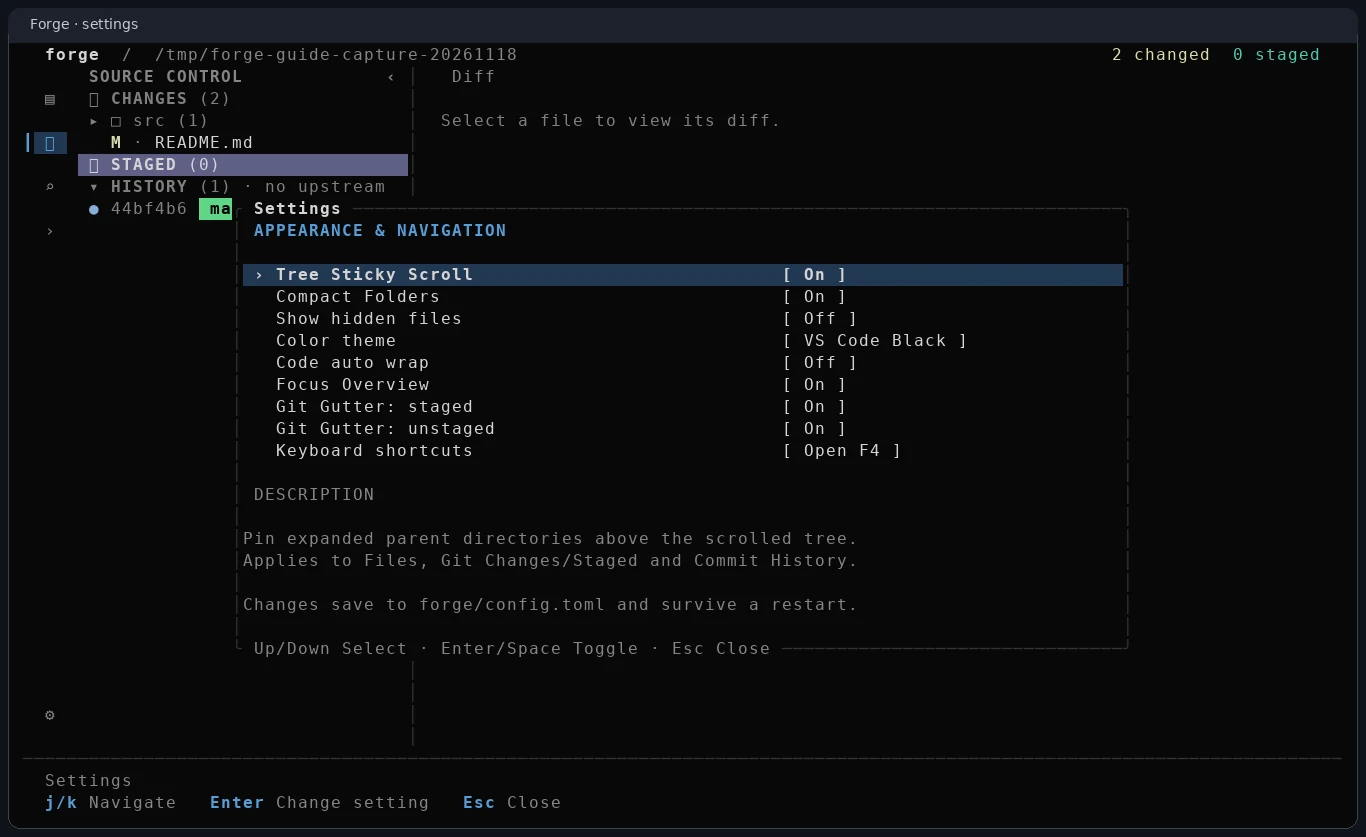
按 F9 或点击 Activity Bar 底部齿轮进入设置。↑/↓ 选择配置项,Enter / Space 切换或选择,Esc 返回。当前设置界面包含:
- Tree Sticky Scroll:目录树长列表滚动时吸顶显示父级路径。
- Compact Folders:折叠只有单一子目录的层级,减少树结构占用。
- Show hidden files:显示
.env等隐藏文件。 - Color theme:选择终端主题,包括 VS Code Black 风格。
- Code auto wrap:代码自动换行,可根据横向滚动习惯启用。
- Focus Overview:显示用于定位关注点的概览标记。
- Git Gutter: staged / unstaged:分别控制已暂存、未暂存变更提示。
- Keyboard shortcuts:进入 F4 键位管理。
配置会保存并在重启后沿用。Code auto wrap 与水平滚动会相互影响;如果需要逐字符对照长行,可暂时关闭自动换行。
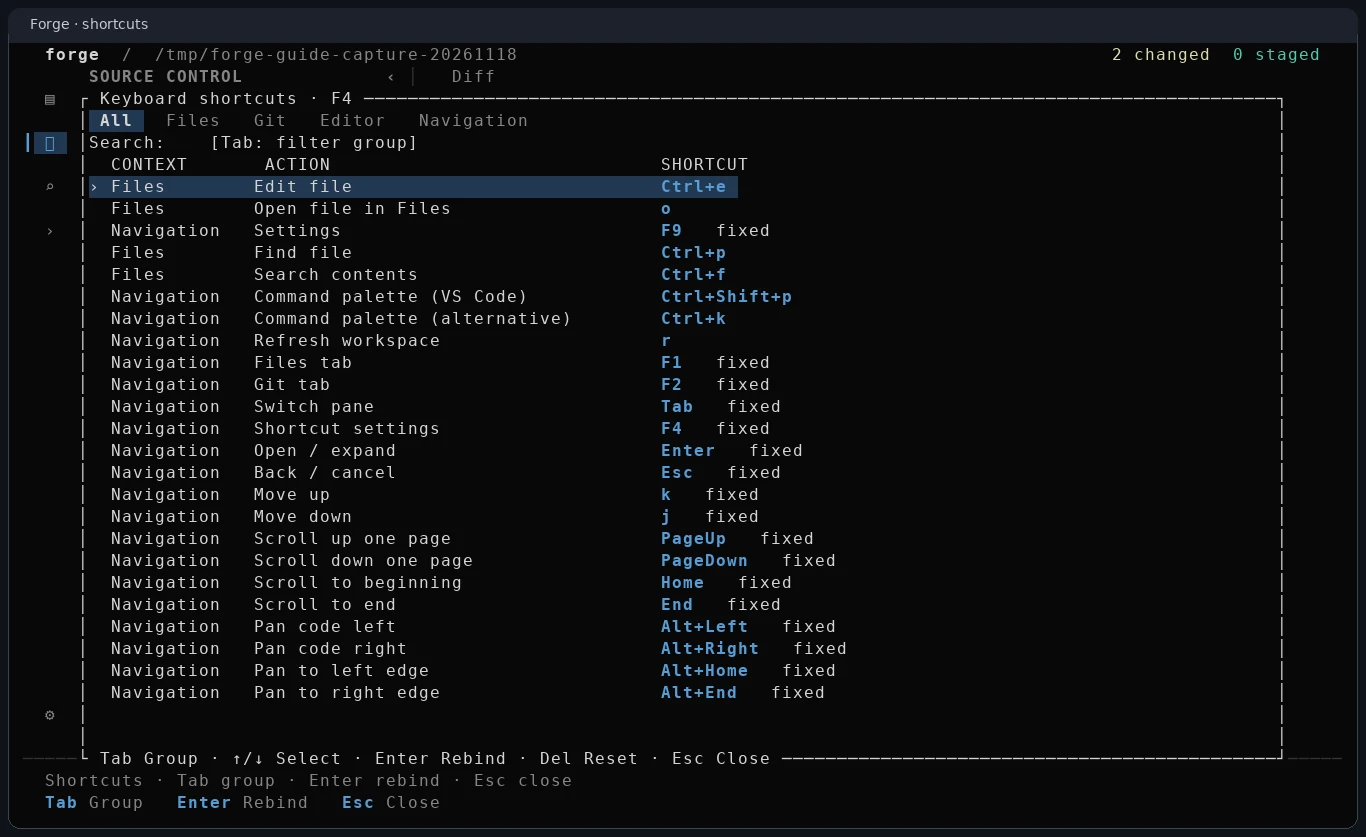
在 Keyboard shortcuts 中可以按 Files、Git、Editor、Navigation 分类过滤,找到具体动作后进行重绑;固定绑定会以 fixed 等标签标识,不能任意覆盖。已调整的键位以 F4 中的当前绑定为准。Forge 为降低终端输入误判,已经减少危险的单字符全局快捷键,不要依赖早期指南中的旧映射。
17. 鼠标、Hover 与窄屏布局
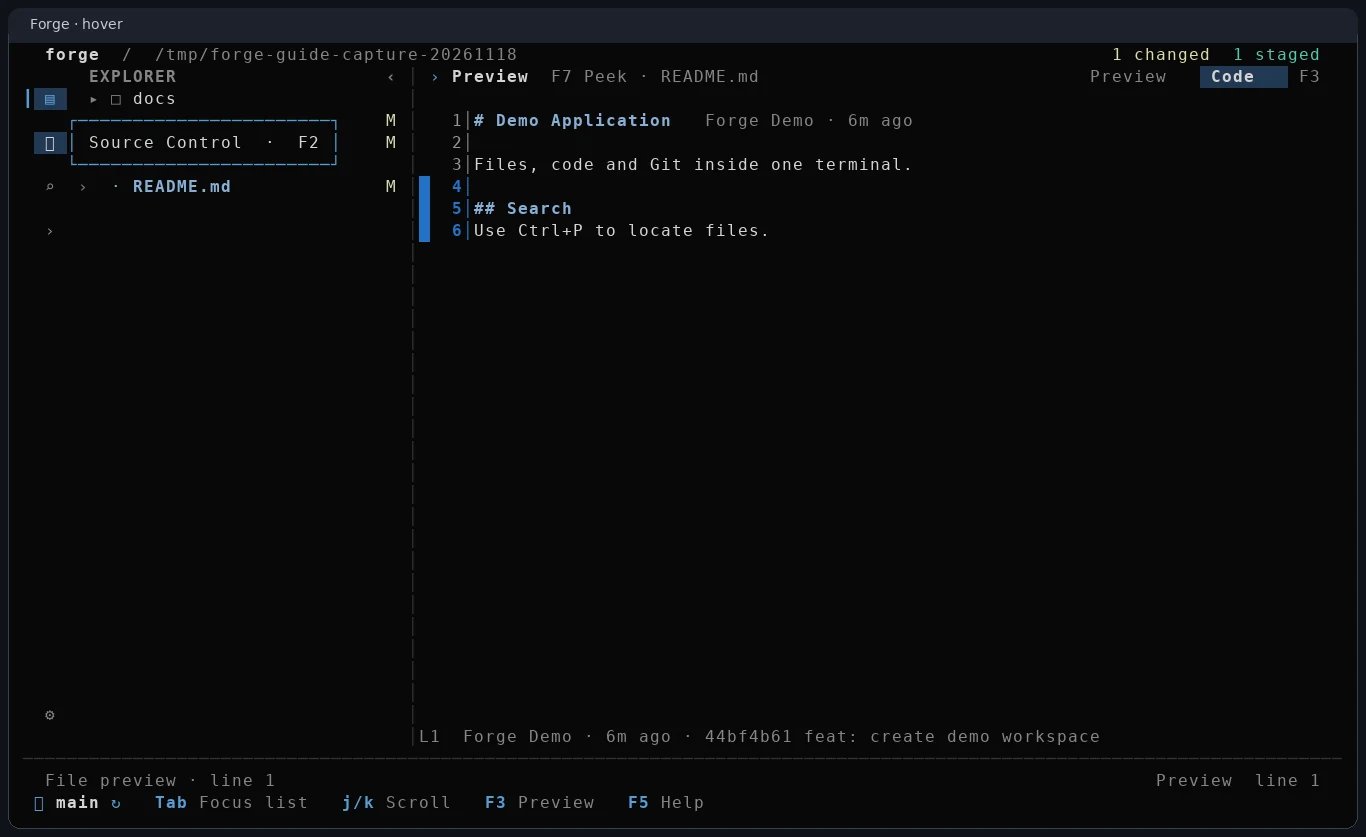
鼠标移到 Activity Bar 图标、Terminal 标签栏按钮和 Git Diff 标题栏的 [Open file] 时,会弹出统一样式的说明和快捷键提示。Hover 只显示提示,不会激活面板;只有明确点击才执行动作。点击和 Hover 复用相同的控件命中区域。
侧栏可以拖动分隔线调整宽度;文件树、代码预览和 Diff 可以用滚轮或滚动条快速定位。过窄的终端会限制同时显示的面板数量或隐藏部分控制按钮,因此尽量使用支持真彩色和鼠标事件的现代终端。无需额外安装 Nerd Font 就能使用内置图标模式;Nerd Font 仅提升特定图标的展示效果。
18. 推荐操作流程:从修改到提交
- 在项目目录运行
forge,按F1进入 Files。 Ctrl+P找到目标代码文件;通过预览和Ctrl+F查找关键逻辑。- 用
Ctrl+E小范围修改,保存退出;需要执行命令时按F8打开 Shell。 - 按
F2检查 CHANGES,选择文件,在右侧阅读完整 Diff。 - 确认无误后按
Alt+A暂存;再次检查 STAGED 清单。 - 按
c打开 Composer,输入提交标题,Ctrl+S进入确认步骤。 - 在 HISTORY 检查刚创建的本地提交,再根据实际分支状态决定是否需要同步远端。
19. 快捷键速查
以下为当前开发版的常见默认操作,不同焦点下同一个按键可能对应不同操作;可自定义的键位以 F4 为准。
| 模块 | 快捷键 | 作用 |
|---|---|---|
| 导航 | F1 / F2 |
Files / Git |
| 导航 | Tab / Shift+Tab |
切换面板焦点 |
| 导航 | j / k、方向键 |
上下浏览 |
| 导航 | Enter、h / l |
打开、展开、折叠、返回上级 |
| 导航 | Ctrl+B |
收起 / 展开 Sidebar |
| 文件 | Ctrl+P |
模糊搜索文件名 |
| 搜索 | 搜索图标 / Ctrl+K |
全局搜索入口 |
| 搜索 | Alt+R(全局搜索框内) |
切换正则表达式 |
| 文件 | Ctrl+F |
当前代码预览内查找(需预览焦点) |
| 文件 | Ctrl+E |
内置编辑器 |
| 文件 | F3 |
Markdown Preview / Code |
| 代码 | F6 / F7 |
Blame / Git Change Peek |
| Git | Alt+A / Alt+U |
暂存 / 取消暂存 |
| Git | c |
Commit Composer |
| Git | Alt+G / Alt+H |
仓库历史 / 文件历史 |
| Git | Alt+B / Alt+W |
分支 / Worktree |
| Git | Alt+Z / Alt+S |
Stash / Sync |
| Git | Alt+P / Alt+R |
Push / Pull(需要正确上下文) |
| 终端 | F8 / F11 |
显示 / 最大化终端 |
| 工具 | Ctrl+K |
命令面板 |
| 工具 | F4 / F5 / F9 |
快捷键 / 帮助 / 设置 |
| 通用 | Ctrl+R |
刷新文件与 Git 状态 |
| 通用 | Esc |
退出当前弹窗/返回(终端焦点除外) |
20. 常见问题与操作边界
按了键没反应? 先查看焦点位置和 Footer。终端内嵌 Shell、文本编辑器、Diff、普通文件树的键位会不同;Ctrl+Shift 组合也依赖外层终端是否能正确传递。
Git Diff 和文件预览为什么内容不同? Diff 可以对比工作区与 Index、Index 与 HEAD 的不同版本;Files 查看的是当前文件内容。同一文件在 CHANGES 和 STAGED 两边出现是正常的 Git 状态。
鼠标移动会误跳到其他面板吗? 正常 Hover 是纯视觉行为,不应触发 Files/Git 切换。如果在特定终端连续按 Esc 后仍能复现,请附终端名称、版本、输入追踪和复现步骤报告问题。
找不到隐藏文件? 在 F9 打开 Show hidden files。Git 忽略文件和搜索结果则需另看过滤规则。
界面太窄或代码太长? 可以收起 Sidebar、使用 Tab 切换面板、调整 Code auto wrap、横向滚动或 Focus Overview。
安装、版本或系统兼容问题? 参考 Release 页面 和 项目 README。